圆或椭圆排文本编辑
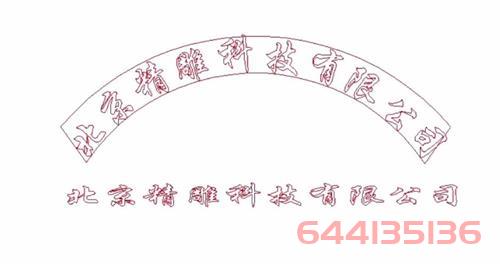
圆弧排文本与椭圆排文本的编辑参数基本相同,编辑方法也相同,学会了圆排文本编辑也就学会了椭圆排文本编辑。下文仅以圆弧排文本为例进行说明。
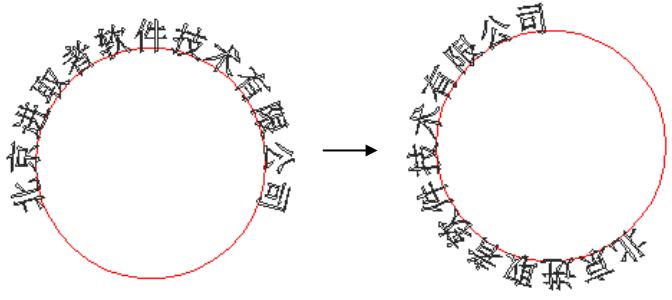
▲图 1 圆或椭圆排文本的精确编辑
实现方法:
(1)选择圆排文字对象或者椭圆排文字对象;
(2)点击“曲线排参数编辑”按钮;
(3)选择曲线;
(4)修改曲线排参数并确认新的参数应用被选的文字串。
操作步骤:
1、选择文字对象:
用鼠标左键点击圆弧排文字对象或者椭圆排文本对象,选中需要编辑的文字对象。
2、点击“曲线排参数编辑”按钮:
点击导航工具栏中“[曲线排参数编辑]”按钮。
3、选择曲线:
选择基准曲线,即圆。弹出如图2所示的对话框,对话框中显示了当前被选曲线排字串的参数。
4、编辑参数并确认:
修改被选曲线排字串的参数,并确认新的参数应用被选的文字串。如果对其中的参数进行了修改,要点击“[应用]”按钮进行认可;如果想退出此对话框进行其它的编辑,就点击“[关闭]”退出。
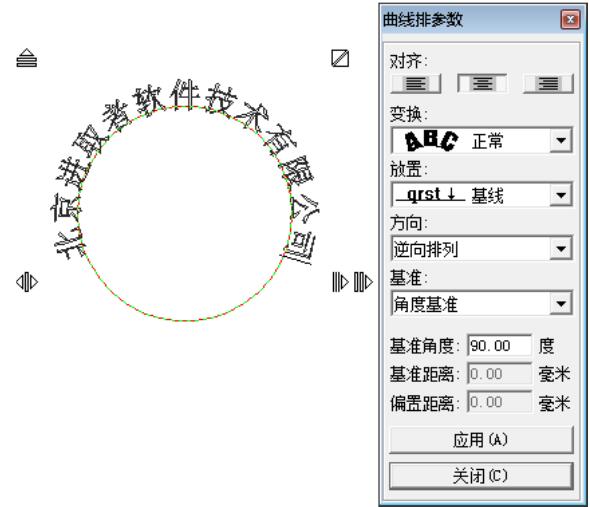
▲图 2 “曲线排参数”对话框
参数定义:
对齐:
对齐工具按钮,从左到右分别为“左对齐”、“居中”、“右对齐”。对齐方式与前面讲解的用法是一样的,这里不再赘述。
变换:
文字对象中字符在圆弧或椭圆上的变换方式。
1.正常排列方式
文字对象中的字符的方向始终与圆或椭圆垂直(和圆或椭圆的法线方向保持一致)进行排列。
2.投影排列方式
文字串中的字符沿着圆或椭圆排列时,不改变方向,始终为竖直或者水平方向。
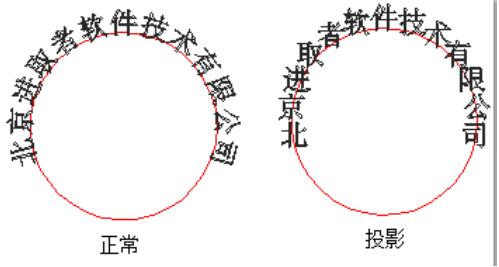
▲图 3 文字变换方式
放置:
文字对象在圆或椭圆上的放置位置,也就是文字对象的基线与圆或椭圆的相对文字定义,主要选项有:基线、顶部、中线、底部和自由。
1.基线放置
文字对象的基线与圆或椭圆对齐,如下图4所示。
▲图 4 基线放置
2.顶部放置
文字对象的顶部与圆或椭圆对齐,如下图5所示。
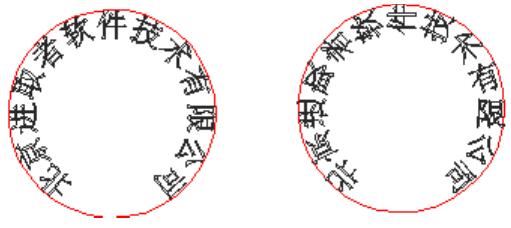
▲图 5 顶部放置
3.中线放置
文字对象的中线与圆或椭圆对齐,如下图6所示。
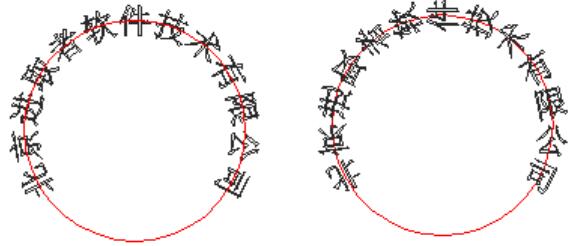
▲图 6 中线放置
4.底部放置
文字串的底部与圆或椭圆对齐,如下图7所示。
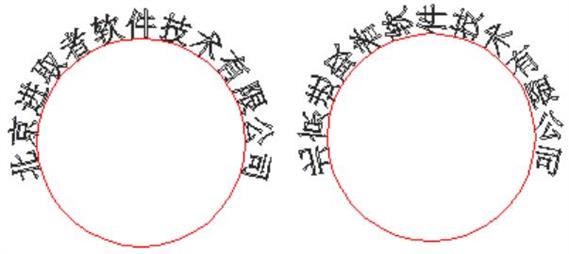
▲图 7 底部放置
5.自由放置
使用自定义的方法,把文字串放在圆或椭圆上的任意位置,通过调整对话框中的“偏移距离: 毫米”,来调整文字串的基线与圆或椭圆之间的距离,偏值距离可以输入负值,正值与负值的偏移方向正好相反。
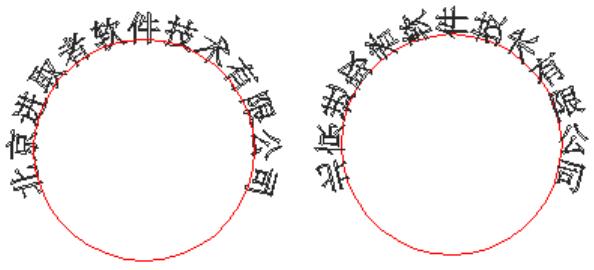
▲图 8 自由放置
方向:
圆或椭圆的方向:绘制的圆或椭圆是有方向的,有逆时针和顺时针两种,系统缺省为逆时针。它的方向可以通过菜单“变换(ALT+R)→调整方向(D)”查看和修改。
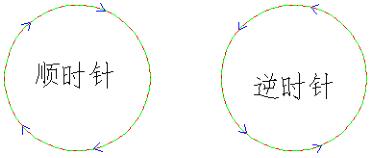
▲图 9 曲线的方向
1、正向排列
文字串的排列方向与圆弧或椭圆的曲线方向一致。如图9所示(圆的方向是逆时针)。
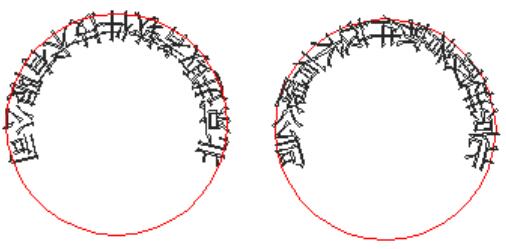
▲图 10 正向排列
2、逆向排列
文字串的排列方向与圆弧或椭圆的曲线方向相反,如图11所示(圆的方向是逆时针)。
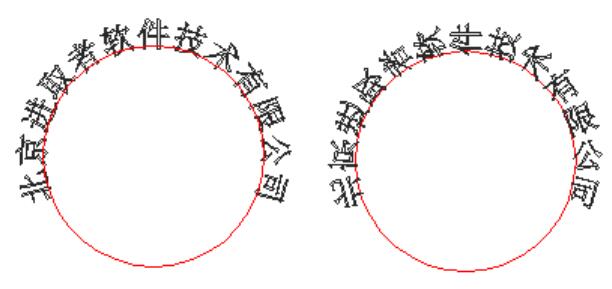
▲图 11 逆向排列
如果圆弧或者椭圆的方向是顺时针,文字串的排列正好相反。
基准:
文字排版的基准位置对于文字的排版十分重要,在文字录入章节中,我们已经对文字对象的基准进行了一些说明,这里将详细说明圆和椭圆上的基
准定义。任意曲线上的基准定义请参照下一节任意曲线排文本编辑。
文字对象以圆或椭圆上某个点的位置为基准进行排列,这个基准决定了文字对象的位置。对于圆和椭圆分别提供两种基准:角度基准与长度基准。
1.角度基准:
文字对象以图形上某一角度上的点为基准进行排列。
圆一周的角度是360度,逆时针为正值,顺时针为负值,椭圆也如此。在精雕软件6.0中,在缺省的情况下,把圆和椭圆的0度点定义在水平直径
的右端点。一般地,把圆和椭圆的角度从它们的起点开始算。
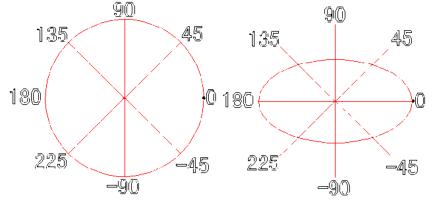
▲图 12 圆与椭圆的角度分布
2.长度基准:
文字对象以图形上某一圆弧长度上的点为基准进行排列。
基准距离值正负的判断和输入:
基准距离计算方法:圆或椭圆的基准距离值是以圆或椭圆的起点为0位开始计算的,与圆和椭圆的方向一致的基准距离值是正值,方向相反的基准距离值是负值。圆的起点是可以随意设置的,椭圆的起点不能随便设置。
通过“绘制”命令绘制的圆和椭圆,只要不经过节点编辑把它的起点改变,那么它的起点位置是确定的:圆的起点的位置是水平直径的右端点。椭圆的起点根据绘制的方法不同又分为两种:使用“两点椭圆”绘制的椭圆的起点始终是水平轴的右端点;使用“圆心半径半径”绘制的椭圆的起点始终是第一个确定的椭圆的半径的端点为起点,如图12所示,大节点就是起点。
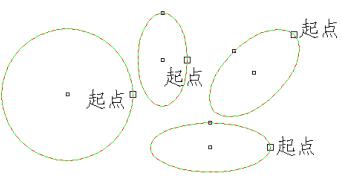
▲图 13 圆与椭圆的起点分布
在进行文字串的编辑时,为了便于把握参数的输入和文字串的排列,我们一般使用标准的圆和椭圆,也就是如图14所示的圆和椭圆,圆和椭圆是绘制完成后不经过任何编辑的,它们的方向是逆时针,起点是水平直径和水平轴的右端点,另外椭圆最好不要旋转,文字排列完成后,把文字转化为图形,再进行任意的旋转变形。
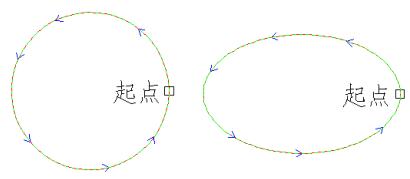
▲图 14 圆和椭圆的起点和方向
基准应用举例
基准位置对于文字排版十分重要,下面讲解这两个基准的使用方法,为了讲解的需要,我们只讲“标准圆”圆排的情况,而且其它参数如“变换、放置、方向”分别是“正常、基线、逆向排列”,如图15所示。
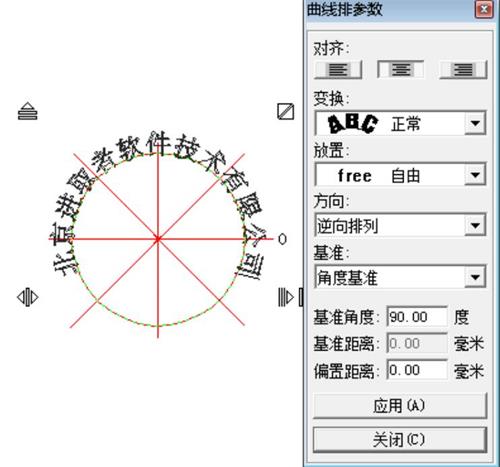
▲图 15 标准圆弧排文本
1、角度基准的应用
通过改变基准角度的角度参数来实现文字对象沿曲线排位置的移动。例把图15中文字对象的左端(“北”字的左端)移动到圆的45度处。
使用步骤如下:
1、首先,选择文字串的对齐方式为“左对齐”,确定文字串的左端位置。然后,基准角度输入“45”度,确定圆的45度处点的位置。如图16所示。
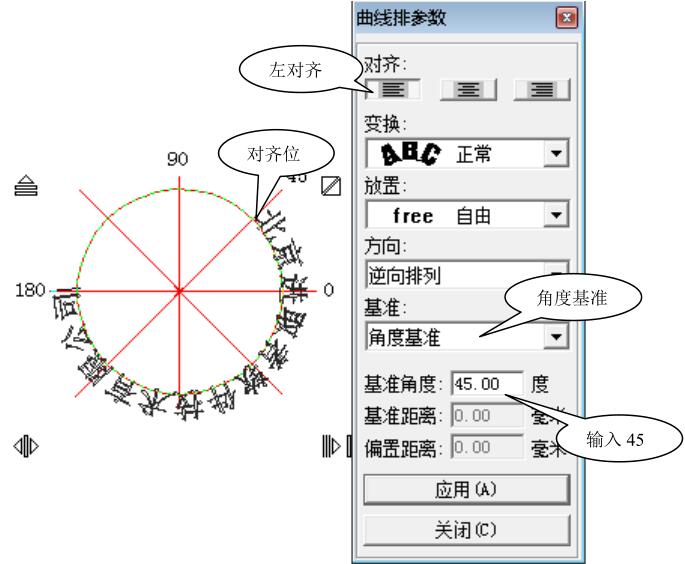
▲图 16 调整角度基准的角度值
2、参数设置好后,点击〖应用〗,文字串的排列位置就发生了变化,如图16所示,“北京精雕科技有限公司”的左边与圆的“45”度位对齐。
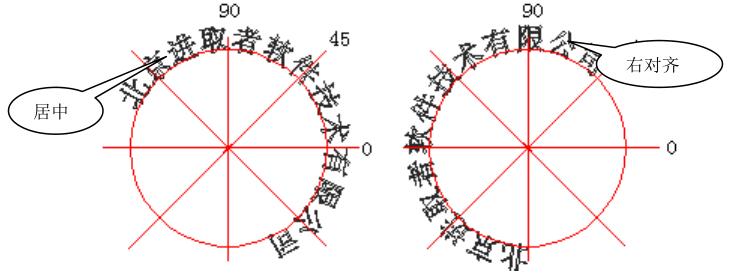
3、同样,如果使文字串的中间与圆的45度位对齐,就使用“居中”对齐方式,如果使文字串的右端与圆的45度位对齐,就使用“右对齐”方式,如图17所示。
▲图 17 角度基准对齐
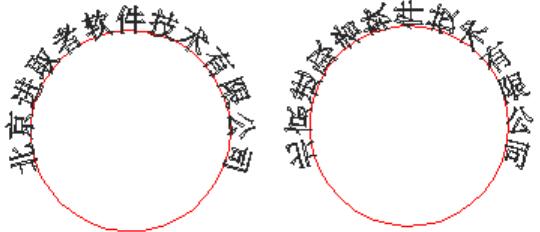
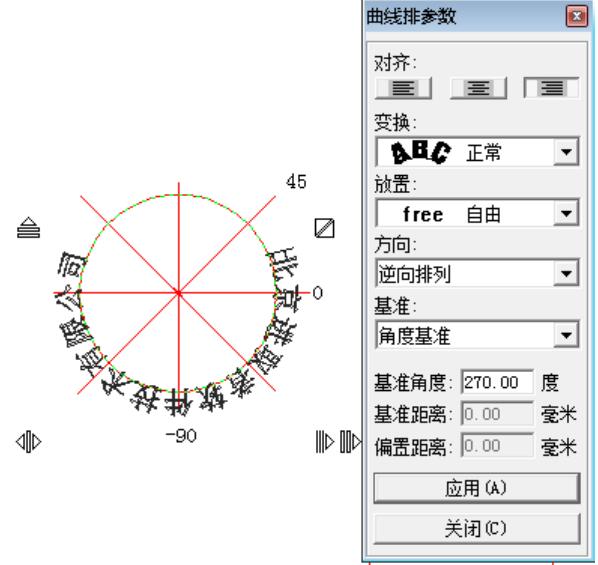
当然,通过改变其它参数如“变换、放置、方向”,会生成各种形式的排列效果,如图18所示,请大家试着生成下面文字串的排列效果。
▲图 18 调整曲线排参数
2、长度基准的应用
通过改变基准距离的距离参数来实现文字对象沿曲线排位置的移动。它的应用方法基本和角度基准的应用方法一样。
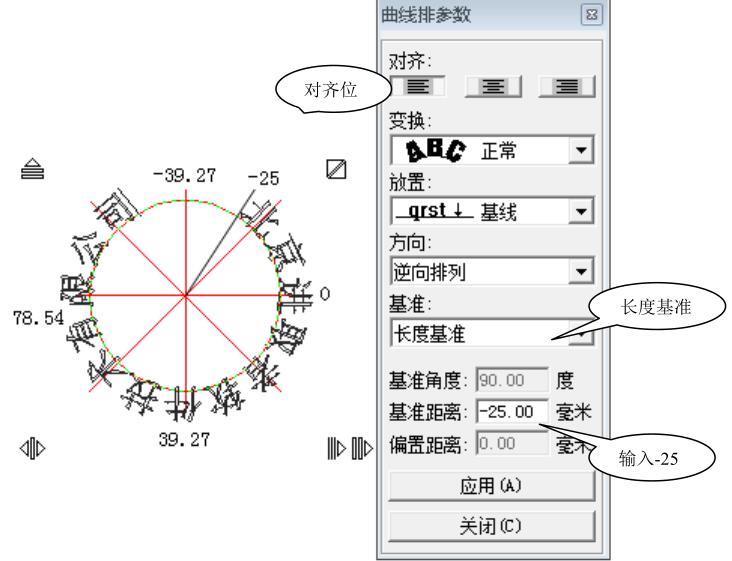
例如把图15中文字串的左端(“北”字的左端)移动到距离圆(圆的半径是25毫米)的起点为逆向25毫米处。
使用步骤如下:
1、首先,选择文字串的对齐方式为“左对齐”,确定文字串的左端位置。然后,使用“长度基准”,因为我们采用的是“逆向排列”,所以基准距离输入“-25”毫米,才能到达圆的逆向的“25”毫米处,确定圆的25毫米处点的位置。
2、参数设置好后,点击〖应用〗,文字串的排列位置就发生了变化,如图19所示,“北京精雕科技有限公司”的左边与距离圆的起点“25”毫米处对齐。
▲图 19 应用长度基准调整结果
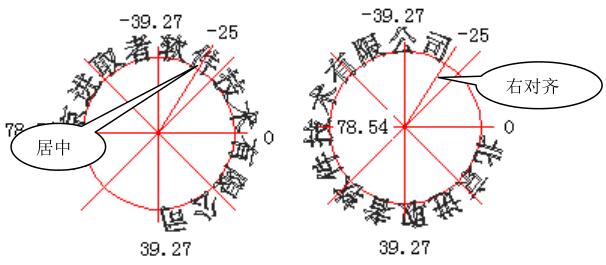
3、同样,如果使用“居中”或“右对齐”的对齐方式,就会使文字串的中间或右端分别与距离圆的25毫米处点的位置对齐,如图20所示。
▲图 20 长度基准对比比较
当然,通过改变其它参数如“变换、放置、方向”,会生成各种形式的排列效果。
椭圆排文字的编辑与圆的相同,这里不再对其进行讲解。
一般对于圆或椭圆排文字的曲线编辑采用“角度基准”比较容易排列和接受,操作也比较简单。