延伸修边
以两条直线段的延伸直线段代替图形轮廓的某一部分。
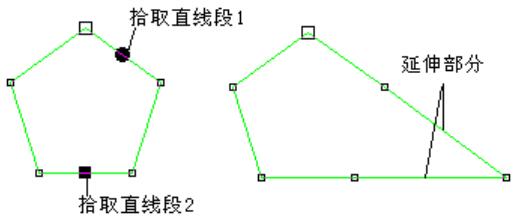
▲图 1 延伸修边
实现方法:
(1)选择延伸修边功能;
(2)拾取曲线段1;
(3)拾取取线段2。
操作步骤:
1、选择延伸修边功能:
在导航工具栏上选中“延伸修边”选项。
2、拾取曲线段1上的点:
用鼠标在需要延伸的曲线上点击一点,此时线段上出现一个黑点。
3、拾取曲线段2上的点:
用鼠标在需要延伸的另一曲线上点击一点,系统自动计算完成延伸修边,如图1所示。


以两条直线段的延伸直线段代替图形轮廓的某一部分。
▲图 1 延伸修边
(1)选择延伸修边功能;
(2)拾取曲线段1;
(3)拾取取线段2。
1、选择延伸修边功能:
在导航工具栏上选中“延伸修边”选项。
2、拾取曲线段1上的点:
用鼠标在需要延伸的曲线上点击一点,此时线段上出现一个黑点。
3、拾取曲线段2上的点:
用鼠标在需要延伸的另一曲线上点击一点,系统自动计算完成延伸修边,如图1所示。
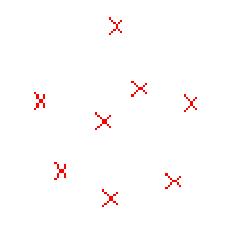
绘制一个或多个二维点对象。如图1所示。▲图1 绘制点实现方法:输入点的位置。操作步骤:1、启动绘制点命令:点击“曲线绘制”->“点”菜单项或绘制工具条中按钮。2、输入点:输入要绘制点的位置。可完成多个点的绘制,单击右键结束命...
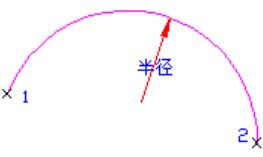
已知两点和圆弧半径绘制圆弧,如图1所示。▲图1 两点半径圆弧实现方法:(1)启动两点半径圆弧命令;(2)输入圆弧的起始点和终止点;(3)输入圆弧的半径;(4)拾取符合要求的圆弧段。操作步骤:1、启动两点半径圆弧命令:点击“曲线绘制”->...
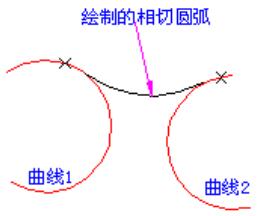
已知两条曲线和圆弧半径绘制圆弧,使该圆弧和这两条已知曲线均相切,如图1所示。▲图1 与两曲线相切的圆弧 (X表示曲线的拾取位置)实现方法:(1)启动与2图形相切圆弧命令;(2)拾取两条相切曲线;(3)输入圆弧半径。操作步骤:1、启动与2图形...
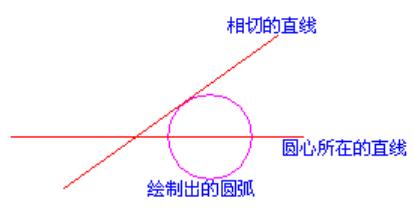
已知两条直线和圆弧半径绘制一圆弧,使圆弧与第一条直线相切并且圆心在第二条直线上,如图1所示。▲图1 两直线圆弧实现方法:(1)启动两直线圆弧命令;(2)拾取两条直线;(3)输入圆弧半径;(4)选择要保留的圆弧。操作步骤:1、启动两直线圆弧命...
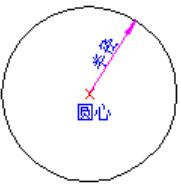
已知圆心和半径画圆。较常用,如图1所示。▲图1 圆心半径圆实现方法:(1)启动圆心半径圆命令;(2)输入圆心点;(3)输入半径。操作步骤:1、启动圆心半径圆命令:点击“曲线绘制”->“圆”菜单项或绘制工具条中<绘制圆(如下图2)...
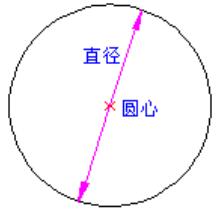
已知圆心和直径画圆,如图1所示。▲图1 圆心直径圆实现方法:(1)启动圆心直径圆绘制命令;(2)输入圆心点;(3)输入直径。操作步骤:1、启动圆心直径圆绘制命令:点击“曲线绘制”->“圆”菜单项或绘制工具条中的<绘制圆...
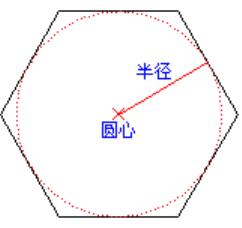
已知圆的圆心、半径和多边形边数,绘制圆的外切正多边形,如下图1所示。▲图1 圆的外切正六边形实现方法:(1)启动外切多边形绘制命令;(2)输入边数;(3)输入圆心点;(4)输入半径。操作步骤:1、启动外切多边形绘制命令:点击“绘制”->...

已知箭头上的四个特征点,绘制斜角和直角箭头,如下图所示。▲图1 绘制斜角箭头和直角箭头实现方法:(1)启动斜角箭头或直角箭头绘制命令;(2)输入箭头上的四个特征点。操作步骤:1、启动斜角或直角箭头绘制命令:点击“曲线绘制”->“箭头”...

2025-11-08
2025-11-05
2025-11-01

2025-10-21
2025-10-19
2025-10-17
2025-10-15

2025-10-09

12188 浏览行业动态
11077 浏览常见问题
10432 浏览常见问题
10321 浏览常见问题

10104 浏览精雕图下载
10072 浏览常见问题

9979 浏览常见问题
9960 浏览常见问题